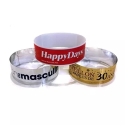
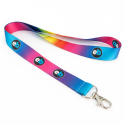
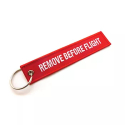
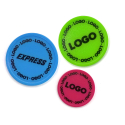
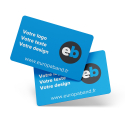
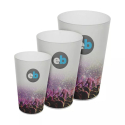
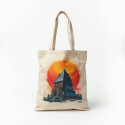
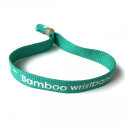
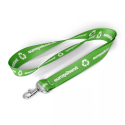
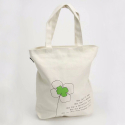
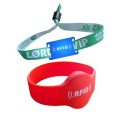
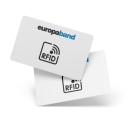
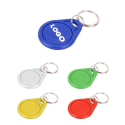
Bracelets, tours de cou, badges, porte-clés, gobelets, sacs ou supports RFID : créez des produits aux couleurs de votre événement ou de votre entreprise sur Europaband. Sur les fiches proposant la personnalisation en ligne, vous pouvez composer votre visuel avec du texte et un logo ou importer une création déjà prête.

Ce guide vous accompagne du choix du produit à l’ajout au panier ou au devis. Les options, techniques de marquage, zones imprimables et quantités minimales varient selon le modèle : les indications de sa fiche et de son configurateur restent votre référence. Les accessoires vendus sans personnalisation, comme certains porte-badges, s’ajoutent directement au panier après le choix de la quantité.

1. Choisissez votre produit et ses caractéristiques

Ouvrez la fiche du modèle qui correspond à votre usage. Vérifiez sa matière, ses dimensions, son type de marquage et son délai de fabrication. Voici les principaux points à regarder selon la famille :

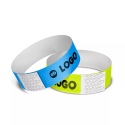
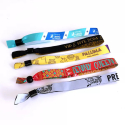
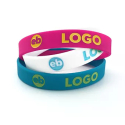
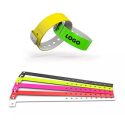
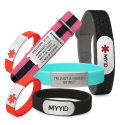
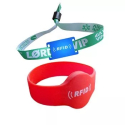
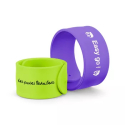
  • Bracelets personnalisés : les réglages dépendent de la matière. Sur un Tyvek avec marquage noir, l’impression reste noire même si le bracelet est coloré. Un bracelet tissu peut proposer plusieurs fermetures ; un bracelet silicone, plusieurs tailles, par exemple adulte, jeune ou enfant. Choisissez le modèle adapté avant de préparer le visuel.
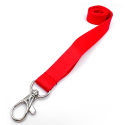
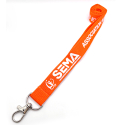
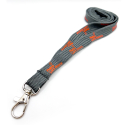
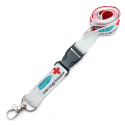
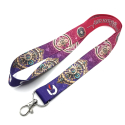
  • Tours de cou personnalisés : choisissez la largeur et le crochet proposés. Le modèle satiné classique offre notamment des largeurs de 10 à 25 mm et plusieurs attaches. Les possibilités de marquage et les accessoires varient selon le tour de cou.
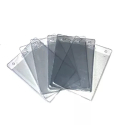
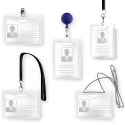
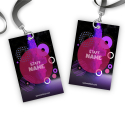
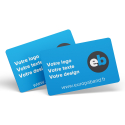
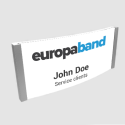
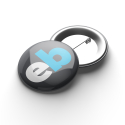
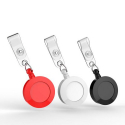
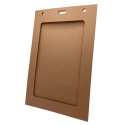
  • Badges et porte-badges : sélectionnez le format du badge, puis préparez des textes et logos lisibles. Pour l’associer à un porte-badge, vérifiez les dimensions compatibles. Le badge personnalisable et son porte-badge sont deux articles distincts.
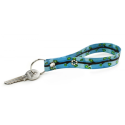
  • Objets publicitaires : adaptez votre création au support et à la technique annoncée. Un porte-clés tissé, un gobelet personnalisé, un jeton ou un sac en coton personnalisé n’utilisent pas la même zone de marquage. Vérifiez le volume du gobelet, le diamètre du jeton ou les dimensions du sac. Un jeton imprimé en une couleur ne permet pas le même rendu qu’un modèle en quadrichromie.
  • Produits écologiques : consultez la composition et la technique propres à chaque référence. Le porte-clés en PET recyclé, par exemple, est personnalisé par sublimation. Utilisez le gabarit du produit retenu.
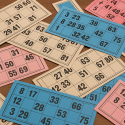
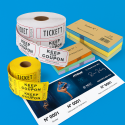
  • Articles de loto : les cartons personnalisables peuvent recevoir un nom ou un logo selon le modèle. Sur la feuille à tamponner de 80 g vendue par 500 exemplaires, la personnalisation est annoncée en noir. Vérifiez surtout le conditionnement : une quantité de 1 peut correspondre à un lot de 500 cartons.
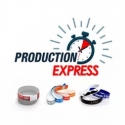
  • Productions express : choisissez une référence de cette gamme et lisez ses conditions de délai. Une offre express conserve ses propres limites de couleurs, options et quantités. Le temps de transport s’ajoute au délai de fabrication.
  • Produits RFID : choisissez le support et la puce proposés sur la fiche. Certains modèles offrent plusieurs puces : faites confirmer leur compatibilité avec votre système avant de commander. La création du visuel ne remplace pas cette vérification technique.

2. Sélectionnez les options et la quantité

Cliquez sur « Configurer et commander » pour composer votre visuel en ligne, ou sur « Ou importer votre design » si votre fichier est déjà prêt.

Dans l’onglet « Options », sélectionnez les caractéristiques disponibles : couleur, taille, largeur, fermeture, crochet ou puce, selon le produit. Saisissez la quantité en respectant le minimum et les paliers affichés. Pour un article vendu par lot, contrôlez le nombre de pièces contenu dans chaque lot.

La couleur du support et la couleur du marquage sont deux choses différentes. Respectez les possibilités annoncées sur la fiche : impression noire, une couleur, quadrichromie, tissage ou autre technique. Les couleurs affichées à l’écran restent indicatives. Lorsqu’une référence couleur précise est nécessaire, indiquez votre référence Pantone ou CMJN dans les commentaires pour permettre sa vérification.

3. Ajoutez votre texte et votre logo, ou importez votre design

Composer une personnalisation dans le configurateur

Dans l’onglet « Texte », cliquez dans une zone de saisie et écrivez votre message. Utilisez les réglages proposés, notamment la police et la taille, pour obtenir un résultat lisible. Privilégiez un message court sur les petits supports.

Dans l’onglet « Logo », ajoutez votre fichier par glisser-déposer ou avec « Parcourir ». Les formats proposés sont SVG, JPG et PNG. Privilégiez un logo vectoriel ou une image de bonne qualité, à 300 dpi à la taille d’impression souhaitée. Vérifiez toujours les formats indiqués dans le configurateur du modèle choisi.

Utilisez le zoom pour examiner l’aperçu. Gardez les éléments dans les zones imprimables : leurs dimensions dépendent du produit et de ses options. Sur un bracelet avec zone de collage, évitez cette zone ; pour un gobelet, un badge ou un sac, suivez le gabarit correspondant à ce support. Vérifiez également les faces effectivement personnalisables sur la fiche.

Importer une création réalisée dans votre logiciel

Avec « Ou importer votre design », l’onglet « Ma création » permet de transmettre votre composition via « Choisir un fichier » ou par glisser-déposer. Les formats proposés sont PDF, AI, EPS, SVG, JPG et PNG ; consultez la liste affichée sur votre produit.

Le lien « Télécharger le SVG de base » permet de récupérer le gabarit proposé. Préparez votre fichier à ses dimensions et respectez ses zones d’impression. Si vous changez de modèle, de taille ou de format, vérifiez que votre création reste adaptée au nouveau gabarit.

4. Choisissez votre bon à tirer ou une aide à la création

L’onglet « B.A.T » présente les possibilités de validation avant fabrication. Le bon à tirer est une maquette numérique à valider ; il est distinct de l’aperçu du configurateur.

  • Sans BAT — compris : le fichier est envoyé tel quel en production, sans épreuve ni validation préalable. Relisez soigneusement votre création.
  • Bon à tirer — 5 € HT : après vérification des fichiers, vous recevez un BAT numérique à accepter ou à refuser. Le délai annoncé prend effet à partir de sa validation, comme indiqué dans cette option.
  • Service de création graphique — 49 € HT : notre équipe réalise un visuel adapté au gabarit. Cette formule comprend le BAT et une modification gratuite.

Vérifiez les options et les tarifs affichés sur votre produit au moment de la commande. Si vous avez besoin d’accompagnement pour préparer le visuel, découvrez notre service de création graphique.

5. Contrôlez votre création avant l’ajout au panier

L’onglet « Commentaire » permet de préciser vos consignes de réalisation. Avant de poursuivre, vérifiez :

  • le modèle, ses dimensions, sa matière et les options sélectionnées ;
  • la quantité commandée et le conditionnement éventuel par lots ;
  • l’orthographe, les noms, les dates et la lisibilité des textes ;
  • la qualité du fichier, les couleurs autorisées et les zones de marquage ;
  • l’option BAT ou création graphique, vos commentaires et les montants HT et TTC affichés.

6. Enregistrez votre personnalisation et préparez votre commande

Cliquez sur « Ajouter au panier ou au devis ». Comme le précise le configurateur, votre personnalisation est enregistrée lors de l’ajout au panier. Vous pouvez ensuite poursuivre votre commande ou transformer votre panier en devis.

Pour organiser votre événement, tenez compte du délai de fabrication, du temps nécessaire à la validation d’un éventuel BAT et du transport. Consultez les conditions de votre produit et les informations de livraison détaillées dans nos CGV, y compris pour une référence express.

Un doute sur le support, le fichier à fournir, la couleur ou une contrainte particulière ? Contactez notre équipe avant de finaliser votre commande.