
 Deutschland
 España
 United Kingdom
 Italia
 USA
USA



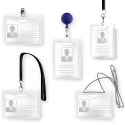
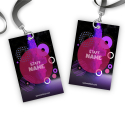


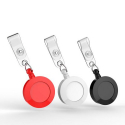













Préparer un fichier de badge consiste à respecter un gabarit (taille et fonds perdus), choisir un format vectoriel ou PDF, garantir une résolution suffisante, puis l'envoyer via votre espace client ou par e-mail. Ces règles valent pour badges à épingle, magnet, tour de cou et autres name tags. Voici ce que vous allez apprendre :
- Les formats acceptés et la résolution recommandée
- Le gabarit et la zone de sécurité
- Les méthodes d'envoi et les vérifications avant validation
- L'impression à données variables pour commander vos badges personnalisés en ligne en grande quantité
Les éléments indispensables avant de créer votre fichier
Avant de préparer votre fichier de personnalisation, trois éléments sont indispensables : le format et la taille exacte de votre badge, vos visuels en bonne qualité (logo vectoriel de préférence), et le gabarit fourni qui définit la zone imprimable. Ces prérequis valent pour tous les supports, du badge à épingle au tour de cou.
Choisir le type de badge et sa taille
Le choix du support conditionne directement les dimensions de votre fichier informatique. Un badge rond, rectangulaire, un magnet ou un porte-nom n'ont pas la même surface utile. Définissez ce point en premier, car chaque format possède son propre gabarit.
- La forme du badge : rond, carré, rectangulaire ou ovale
- La taille précise en millimètres
- Le système de fixation : épingle, magnet, tour de cou ou clip
- Le nombre d'exemplaires et les éventuelles variantes de texte
Réunir vos visuels et votre graphisme
Rassemblez l'ensemble de votre graphisme avant de commencer le montage. Un visuel récupéré sur un site web est rarement exploitable en impression : privilégiez les fichiers sources haute définition. Pour un rendu net sur des name tags, le logo vectoriel reste la référence.
- Votre logo en version vectorielle (formats éditables)
- Les polices utilisées, ou le texte vectorisé
- Les couleurs de votre charte (références précises)
- Les photos ou éléments décoratifs en haute résolution
Récupérer le gabarit (template) adapté
Gabarit : fichier modèle indiquant les dimensions finales, la zone de sécurité et les fonds perdus de votre badge.
Le gabarit définit la zone de sécurité où placer textes et logos, et les fonds perdus à prolonger pour éviter les bords blancs. Téléchargez celui correspondant à votre format, puis construisez votre graphisme par-dessus, en respectant chaque repère. Cette étape s'applique aussi aux objets dérivés comme les bracelets ou les magnets, dont les gabarits diffèrent légèrement. Un fichier monté sur le bon gabarit évite la majorité des erreurs de centrage et de découpe lors de l'impression.
Formats de fichier acceptés et résolution recommandée
Pour des badges nets, transmettez un fichier au format PDF haute résolution ou un fichier vectoriel (logos et textes en courbes). Pour les photos et illustrations, fournissez une image matricielle à 300 dpi minimum, à la taille réelle du badge. Le bon format conditionne la qualité finale de l'impression.
Fichiers vectoriels vs images matricielles
Deux familles de visuel cohabitent. Le vectoriel repose sur des tracés mathématiques : il se redimensionne sans perte, idéal pour un logo ou un name tag. L'image matricielle (ou bitmap) se compose de pixels : une photo agrandie au-delà de sa résolution native devient floue ou crénelée.
| Type de fichier | Usage idéal | Mise à l'échelle |
|---|---|---|
| PDF vectoriel | Badge complet, texte, logo | Sans perte |
| Vectoriel éditable | Logo, pictogrammes | Sans perte |
| Image matricielle 300 dpi | Photos, dégradés | Limitée à la taille réelle |
Un logo vectoriel reste net quelle que soit la taille du badge, contrairement à une image matricielle dont la qualité dépend de sa résolution d'origine.
Résolution et qualité d'impression
La résolution se mesure en dpi (points par pouce) et doit être calculée à la dimension finale du support, jamais sur un visuel agrandi après coup. Voici les repères selon le type de badge :
- Petit badge rond ou name tag : 300 dpi à la taille réelle
- Badge rectangulaire ou porte-nom : 300 dpi, fonds perdus inclus
- Magnet ou support de grand format : 300 dpi minimum, vectoriel privilégié
- Texte et logo : toujours vectorisés pour une netteté parfaite
Mode colorimétrique et papier
Pour l'impression, préparez votre fichier informatique en mode CMJN plutôt qu'en RVB : les couleurs écran (RVB) ne correspondent pas toujours au rendu imprimé. Indiquez vos références de couleur précises pour limiter les écarts. Le type de papier et le revêtement (mat ou brillant) influencent aussi la perception des teintes, un même bleu paraissant plus profond sur une finition brillante.
Si vous produisez des séries avec des noms ou numéros différents, l'impression à données variables exige un fichier source unique propre et une base de données structurée, point détaillé plus loin dans cet article.
Préparer votre fichier étape par étape
Préparer un fichier prêt à imprimer suit quatre étapes : positionner le visuel dans la zone de sécurité, gérer les fonds perdus, vectoriser les textes, puis exporter au bon format. Travaillez toujours sur le gabarit fourni à la taille réelle du badge.
Placer votre visuel dans la zone de sécurité
La zone de sécurité : marge intérieure dans laquelle vous placez les éléments importants (texte, logo, prénom d'un name tag) pour éviter qu'ils soient rognés lors de la découpe.
- Ouvrez le gabarit aux dimensions exactes de votre badge.
- Centrez les informations lisibles à l'intérieur de la zone de sécurité, généralement à quelques millimètres du bord.
- Ne placez aucun texte ni élément vital trop proche de la découpe.
Tout élément situé hors de la zone de sécurité risque d'être coupé lors de la découpe finale du badge.
Gérer les fonds perdus et le débord
Les fonds perdus : débord de couleur ou d'image qui dépasse la ligne de coupe, afin d'éviter les liserés blancs si la découpe se décale légèrement.
- Prolongez votre fond (couleur ou image) jusqu'au bord du débord prévu sur le gabarit.
- Conservez les repères de coupe indiqués par le gabarit.
- Vérifiez que le fond couvre toute la surface, sans zone blanche oubliée.
Vectoriser les textes et intégrer les polices
Pour que votre graphisme reste net et que les polices ne soient pas remplacées à l'ouverture du fichier informatique, vectorisez les textes ou intégrez les polices.
- Sélectionnez vos textes puis convertissez-les en tracés (vectorisation).
- Si vous conservez du texte éditable, incorporez les polices au moment de l'export.
- Vectorisez aussi les logos pour garantir une netteté parfaite à toutes les tailles.
Un texte vectorisé s'affiche à l'identique sur tout poste, sans risque de substitution de police.
Exporter le fichier final prêt à imprimer
L'export finalise la personnalisation de votre badge. Privilégiez un PDF haute définition intégrant la zone de sécurité, les fonds perdus et les polices.
- Exportez en PDF vectoriel à la dimension réelle, fonds perdus inclus.
- Conservez le mode CMJN et une résolution de 300 dpi pour les images.
- Nommez clairement votre fichier avec la référence du projet et la quantité.
Un encadré conseil : avant de transmettre, relisez le gabarit pour confirmer que rien ne sort des marges et que chaque élément variable (prénoms, numéros) figure au bon endroit. Cette relecture évite la majorité des allers-retours et accélère la validation du BAT.
Personnaliser des badges en grande quantité avec des données variables
Pour produire des séries de badges nominatifs, l'impression à données variables automatise la personnalisation : chaque badge reçoit un prénom, une fonction ou un QR code unique à partir d'un seul fichier de données. Vous gardez un gabarit commun et laissez la machine insérer les informations individuelles.
Qu'est-ce que l'impression à données variables ?
Impression à données variables : technique qui combine un modèle graphique fixe avec un tableau de données, afin que chaque name tag imprimé diffère sans recréer le visuel à chaque fois.
L'impression à données variables permet de produire des centaines de badges uniques à partir d'un gabarit et d'un seul fichier de données. Les cas d'usage les plus fréquents :
- Badges visiteurs pour des événements professionnels avec prénom, nom et société.
- Badges nominatifs internes à une entreprise avec service et fonction.
- QR codes individuels renvoyant vers un profil ou un système de pointage.
- Numérotation séquentielle pour le contrôle d'accès ou les tombolas.
Préparer votre fichier de données (tableau/CSV)
Votre fichier informatique de données prend la forme d'un tableur (Excel ou CSV). Chaque colonne correspond à un champ variable, chaque ligne à un badge. Voici une structure type :
| Prénom | Nom | Fonction | QR / Lien |
|---|---|---|---|
| Claire | Dubois | Responsable RH | https://... |
| Marc | Lemoine | Commercial | https://... |
Les en-têtes de colonnes doivent rester identiques d'une ligne à l'autre pour que chaque champ soit reconnu. Vérifiez l'orthographe des prénoms et l'absence de cellules vides avant l'envoi.
Associer données et gabarit
Une fois votre tableau prêt, transmettez-le avec le gabarit graphisme validé. Indiquez clairement où chaque champ doit apparaître sur le badge : la correspondance entre les colonnes du tableur et les zones du modèle conditionne la réussite de la commande. Joignez les deux fichiers ensemble, nommés avec la même référence projet, pour éviter toute confusion lors du traitement.
Comment envoyer votre fichier de personnalisation
Pour transmettre votre fichier de personnalisation, trois canaux s'offrent à vous selon le poids des données : l'espace client rattaché à votre commande, l'e-mail pour les fichiers légers, ou une plateforme de transfert comme WeTransfer pour les fichiers volumineux. Chaque méthode d'envoi convient à un poids de fichier différent, du gabarit simple au tableau de données variables complet.
Envoyer via votre espace client ou commande
La voie la plus fiable consiste à joindre votre fichier informatique directement à votre commande. Voici comment procéder :
- Connectez-vous à votre espace client et ouvrez la commande de badges concernée.
- Repérez la zone de dépôt de fichiers prévue pour la personnalisation.
- Téléversez le gabarit graphique validé et, le cas échéant, le tableau de données variables.
- Confirmez l'envoi : le rattachement automatique à la référence projet évite toute perte.
Transmettre un fichier volumineux
Quand votre fichier dépasse les limites de l'e-mail (visuels haute résolution, polices intégrées, base de données pour plusieurs centaines de name tags), passez par WeTransfer ou un service équivalent. Générez un lien de téléchargement, puis communiquez-le avec votre référence de commande. Vérifiez la date d'expiration du lien pour qu'il reste actif jusqu'à la prise en charge.
Bien nommer et organiser vos fichiers
Un nommage clair accélère le traitement et limite les erreurs d'interprétation. Adoptez ces bonnes pratiques :
- Reprenez la même référence projet pour le gabarit graphisme et le tableau de données.
- Indiquez la nature du contenu : badge-gabarit-recto, donnees-variables-evenement.
- Ajoutez un numéro de version si vous envoyez une correction : v2, v3.
- Évitez les accents, espaces et caractères spéciaux dans les noms de fichiers.
- Regroupez les éléments liés dans une archive ZIP unique avant l'envoi.
Cette organisation garantit que chaque champ de votre personnalisation sera correctement associé au bon modèle lors de l'impression à données variables.
Vérifications avant envoi : la checklist anti-erreurs
Avant de transmettre votre fichier, contrôlez systématiquement le format, la résolution, les marges, les polices et la concordance des données variables. Cette validation en quelques minutes évite les allers-retours qui rallongent les délais de production de vos badges.
La checklist de validation du fichier
Parcourez ce tableau point par point avant chaque envoi. Un fichier validé sur ces sept critères passe directement en production sans demande de correction.
| Élément à vérifier | OK |
|---|---|
| Format conforme aux spécifications (gabarit final, pas de version brouillon) | ☐ |
| Résolution suffisante pour une impression nette des visuels | ☐ |
| Fonds perdus et zones de sécurité respectés sur le gabarit | ☐ |
| Polices vectorisées ou intégrées au fichier informatique | ☐ |
| Colonnes du tableau de données variables nommées clairement | ☐ |
| Correspondance exacte entre les champs et le gabarit d'impression à données variables | ☐ |
| Référence de commande indiquée et nommage des fichiers cohérent | ☐ |
Les erreurs courantes qui retardent votre commande
Certaines erreurs reviennent régulièrement et bloquent le passage en production. Repérez-les avant d'envoyer :
- Texte non vectorisé : les polices se remplacent automatiquement et le rendu final diffère de votre maquette.
- Images en basse résolution récupérées sur le web, qui apparaissent floues une fois imprimées sur le badge.
- Caractères accentués ou spéciaux mal encodés dans le tableau de name tags, source de prénoms tronqués.
- Ligne d'en-tête absente ou colonnes décalées dans le fichier de données, qui faussent toute la fusion.
- Marges insuffisantes : un logo collé au bord risque d'être rogné à la découpe.
- Référence de commande manquante, qui complique le rattachement de votre fichier au bon projet.
- Plusieurs versions envoyées sans numéro, créant une confusion sur le graphisme à imprimer.
Un dernier contrôle visuel à l'écran, à 100 %, confirme que tout est conforme avant la transmission définitive.
Délais : du fichier validé à la livraison de vos badges
Le compte à rebours démarre dès la validation de votre fichier informatique, pas à sa réception. Un fichier conforme et complet entre directement en production, sans phase d'allers-retours qui rallonge le calendrier. La qualité de votre fichier conditionne directement le délai final : un fichier validé du premier coup gagne plusieurs jours ouvrés.
Étapes entre validation et expédition
Une fois votre fichier accepté, votre commande suit un parcours de production en plusieurs étapes :
- Préparation technique du fichier et calage sur le gabarit d'impression.
- Impression des visuels, avec gestion de l'impression à données variables pour les séries de name tags nominatifs.
- Façonnage, découpe et assemblage des badges.
- Contrôle qualité, conditionnement puis expédition.
Chaque étape s'exprime en jours ouvrés. Le week-end et les jours fériés ne comptent pas dans le calcul, point à intégrer quand vous fixez une date butoir.
Anticiper selon vos événements
Pour vos événements, raisonnez à rebours depuis la date de remise des badges, et non depuis la date de l'événement lui-même. Réservez une marge entre la livraison annoncée et le jour J pour absorber un imprévu logistique. Les fortes périodes événementielles allongent souvent les délais de fabrication : transmettre votre graphisme finalisé en avance reste la meilleure protection contre la pression de dernière minute.
Options de livraison express
Quand le calendrier se resserre, des options de production et de livraison express permettent d'accélérer le traitement de votre dossier. Elles supposent un fichier irréprochable au moment de la transmission : un express ne corrige pas une erreur de fichier, il raccourcit uniquement les délais de fabrication et d'acheminement. Signalez votre contrainte de date dès la commande pour que le bon mode soit appliqué à votre projet.
Questions fréquentes sur la préparation des fichiers de badges
Préparer un fichier de badge repose sur trois piliers : un format vectoriel ou haute définition, une résolution adaptée à l'impression et un visuel calé sur le gabarit. Les réponses ci-dessous lèvent les blocages les plus fréquents avant l'envoi.
Quel format de fichier choisir pour mes badges ?
Les formats vectoriels restent la référence pour la personnalisation : ils conservent une netteté parfaite à toute taille. Un fichier vectoriel garantit des contours nets quel que soit le format final du badge. Les fichiers haute définition aplatis conviennent aussi quand le visuel intègre des photos.
Quelle résolution pour un badge net ?
La résolution doit être pensée à la taille réelle d'impression, pas à l'écran. Un visuel qui paraît correct sur un moniteur peut pixeliser une fois imprimé en petit format. Vérifiez toujours votre fichier informatique à 100 % avant transmission pour repérer flou et crénelage.
Comment envoyer un fichier trop lourd ?
Quand votre fichier dépasse la limite d'une pièce jointe classique, passez par un service de transfert de gros fichiers ou un lien de partage. Cela évite la compression automatique des messageries, qui dégrade le graphisme et altère la qualité d'impression.
Puis-je envoyer une simple photo ?
Une photo seule convient si sa définition est suffisante à la taille du badge. Pour un visuel composé de texte, de logo et d'image, mieux vaut un fichier structuré. Pour des séries de name tags nominatifs, l'impression à données variables exige un tableau de noms associé au gabarit.
Que faire si je n'ai pas de logo vectoriel ?
Transmettez la version disponible la plus grande et la plus nette de votre logo. Un fichier en basse définition limite le rendu final. Signalez ce point dès l'envoi pour qu'une solution adaptée soit étudiée selon votre projet.