
 Deutschland
 España
 United Kingdom
 Italia
 USA
USA

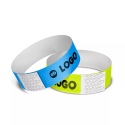
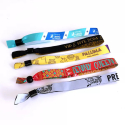
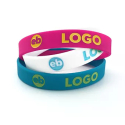
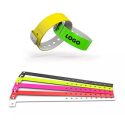
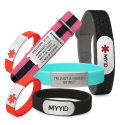
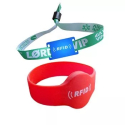
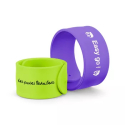

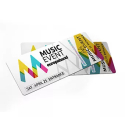

Pour créer des badges personnalisés de qualité, vous devez fournir des fichiers informatiques adaptés aux contraintes d'impression. Les formats vectoriels (AI, EPS, PDF) et matriciels haute résolution (PNG, JPEG 300 dpi minimum) sont acceptés selon le type de badge. Dimensions, zones de sécurité et mode colorimétrique constituent les caractéristiques techniques à respecter. Cette page détaille les spécifications techniques par support, propose des gabarits téléchargeables et récapitule les bonnes pratiques pour la personnalisation de badges événementiels sans erreur.
Les formats de fichiers acceptés pour la personnalisation de badges
Pour personnaliser vos badges, vous pouvez soumettre des fichiers vectoriels (AI, EPS, PDF) ou des fichiers matriciels haute résolution (PNG, JPEG, TIFF). Les formats vectoriels garantissent une qualité d'impression optimale quelle que soit la taille du badge, tandis que les formats matriciels nécessitent une résolution minimale de 300 dpi. Le choix dépend de votre projet et des éléments graphiques à reproduire.
Formats vectoriels recommandés : AI, EPS, PDF
Les fichiers informatiques vectoriels constituent la référence pour la personnalisation de badges professionnels. Ces formats conservent une netteté parfaite lors du redimensionnement car ils reposent sur des équations mathématiques plutôt que sur des pixels.
- AI (Adobe Illustrator) : format natif idéal pour les logos et créations graphiques complexes
- EPS (Encapsulated PostScript) : compatible avec la majorité des logiciels de PAO, adapté aux échanges entre professionnels
- PDF vectoriel : universel et fiable, conserve polices et couleurs sans altération
- SVG : léger et modifiable, pratique pour les designs web convertis en impression
Formats matriciels acceptés : PNG, JPEG, TIFF
Quand vous ne disposez pas de version vectorielle, les formats matriciels restent une option viable à condition de respecter les exigences de résolution. Ces fichiers sont composés de pixels dont la densité détermine la qualité finale.
PNG : gère la transparence, recommandé pour les logos sur fonds colorés. JPEG : léger mais avec compression, acceptable pour les photos. TIFF : sans perte de qualité, privilégié pour les visuels détaillés.
Quel format choisir selon votre projet ?
| Format de fichier | Type | Avantages | Usage recommandé |
|---|---|---|---|
| AI / EPS | Vectoriel | Redimensionnable à l'infini, couleurs précises | Logos, pictogrammes, textes |
| Vectoriel | Universel, préserve les polices | Maquettes finalisées | |
| PNG | Matriciel | Transparence, pas de compression | Logos avec fond transparent |
| JPEG | Matriciel | Fichier léger | Photos, visuels en aplats |
| TIFF | Matriciel | Qualité maximale préservée | Impressions haute définition |
Privilégiez systématiquement le format vectoriel pour vos logos et éléments graphiques : la qualité d'impression sur badge sera irréprochable. Pour les badges avec photo, le format JPEG ou PNG en haute résolution convient parfaitement.
Spécifications techniques essentielles par type de badge
Chaque forme de badge impose des caractéristiques techniques précises pour garantir un rendu optimal. Les dimensions, la résolution minimale de 300 DPI et le mode colorimétrique CMJN constituent le socle commun à respecter, quelle que soit la forme choisie pour personnaliser vos badges.
Badges ronds : dimensions et gabarits
Le badge rond reste un classique pour les événements et la communication visuelle. Sa forme circulaire exige une attention particulière aux zones de sécurité pour éviter que textes et logos ne soient coupés lors de la découpe.
- Zone utile : conservez vos éléments graphiques essentiels à 3 mm minimum du bord
- Fond perdu : prolongez votre visuel de 2 mm au-delà du diamètre final
- Centrage du design : le point focal doit se situer au centre géométrique du cercle
- Textes incurvés : adaptez la typographie à la courbure pour une lecture confortable
Badges rectangles et carrés : spécifications
Les formats rectangulaires 68x45mm, 45x68mm et 80x54mm représentent les dimensions standards les plus utilisées pour les badges professionnels. Ces formats offrent davantage d'espace pour intégrer logo, nom et fonction.
| Format | Dimensions | Résolution requise | Mode couleur |
|---|---|---|---|
| Badge standard horizontal | 68x45mm | 300 DPI minimum | CMJN |
| Badge standard vertical | 45x68mm | 300 DPI minimum | CMJN |
| Badge grand format | 80x54mm | 300 DPI minimum | CMJN |
| Badge carré | 54x54mm | 300 DPI minimum | CMJN |
Les badges avec coins arrondis nécessitent un rayon de courbure défini dans votre gabarit. Prévoyez une marge supplémentaire de 2 mm dans les angles pour préserver l'intégrité de vos visuels.
Badges ovales et formes spéciales
Les formes ovales et les découpes personnalisées demandent une préparation technique plus rigoureuse. Le fichier doit inclure un tracé de découpe distinct sur un calque séparé.
- Tracé vectoriel obligatoire : fournissez le contour exact de la forme souhaitée
- Épaisseur du trait : 0,25 pt en couleur repère (magenta 100%)
- Marge intérieure renforcée : 4 mm recommandés pour les formes complexes
La résolution de 300 DPI en mode CMJN garantit une qualité d'impression professionnelle sur tous les types de badges, quelle que soit leur forme.
Gabarits et modèles téléchargeables pour vos badges
Les gabarits constituent la base indispensable pour créer vos fichiers de personnalisation dans le bon format de fichier. Ces modèles préconfigurent les dimensions exactes, les zones de sécurité et le fond perdu, vous évitant les erreurs de conception qui retardent la production de vos badges.
Télécharger les gabarits par format de badge
Chaque format de badge dispose de son propre gabarit avec les repères techniques intégrés pour garantir une impression parfaite. Sélectionnez le modèle correspondant à votre projet :
| Format de badge | Dimensions du gabarit | Fond perdu inclus | Format de fichier |
|---|---|---|---|
| Badge rond 25mm | 29mm (diamètre) | 2mm | PDF, AI, PSD |
| Badge rond 56mm | 60mm (diamètre) | 2mm | PDF, AI, PSD |
| Badge rectangle 68x45mm | 72x49mm | 2mm | PDF, AI, PSD |
| Badge carré 54x54mm | 58x58mm | 2mm | PDF, AI, PSD |
Comment utiliser les zones de sécurité
La zone de sécurité représente l'espace où vos textes et logos doivent impérativement rester pour éviter toute coupure lors de la découpe. Les gabarits affichent cette zone en repère visuel distinct.
- Placez tous les éléments textuels à l'intérieur de la marge de 3 mm
- Le fond perdu doit contenir uniquement le prolongement de votre arrière-plan
- Les logos critiques restent centrés, jamais en périphérie
- Vérifiez l'aperçu de découpe avant export final
Adapter votre visuel au gabarit
Importer votre création dans le gabarit plutôt que l'inverse garantit le respect des spécifications techniques.
Ouvrez le gabarit dans votre logiciel graphique, puis importez vos visuels sur un calque distinct. Conservez les calques de repères verrouillés pendant toute la conception. Avant l'export, masquez uniquement les repères techniques sans les supprimer : cela permet une vérification ultérieure si nécessaire.
Résolution et qualité d'image : les règles d'or
Pour personnaliser ses badges avec un rendu professionnel, vos fichiers doivent atteindre 300 DPI minimum à la taille réelle d'impression. Cette résolution garantit une netteté parfaite des textes, logos et détails graphiques sur le support final. Un fichier sous-dimensionné produira un badge flou, pixelisé, incompatible avec une communication soignée.
Pourquoi 300 DPI minimum ?
À 300 DPI, l'œil humain ne distingue plus les pixels individuels à distance de lecture normale, créant une impression de continuité parfaite.
DPI (Dots Per Inch) : nombre de points imprimés par pouce. Plus cette valeur est élevée, plus le fichier informatique contient de données pour reproduire les détails fins. Les imprimantes professionnelles exploitent cette densité pour restituer des dégradés lisses et des contours nets sur vos badges.
Vérifier la résolution de vos fichiers
| Format de badge | Résolution minimale (pixels) | Taille fichier recommandée |
|---|---|---|
| Badge 25mm | 343 x 343 px | 300 DPI |
| Badge 56mm | 709 x 709 px | 300 DPI |
| Badge 68x45mm | 850 x 579 px | 300 DPI |
Dans Photoshop : menu Image → Taille de l'image. Vérifiez que la résolution affiche bien 300 pixels/pouce avec les dimensions physiques correctes.
Optimiser une image basse résolution
Un agrandissement artificiel ne crée pas de détails supplémentaires. Voici les alternatives réalistes :
- Récupérez le fichier source original auprès du graphiste
- Vectorisez les logos simples pour un redimensionnement sans perte
- Réduisez la taille d'impression plutôt que de forcer l'agrandissement
- Utilisez un format de fichier vectoriel (AI, EPS, PDF) quand disponible
Un logo vectoriel reste net à toutes les échelles, contrairement aux images bitmap qui perdent en qualité à chaque agrandissement.
Mode colorimétrique et gestion des couleurs
Pour personnaliser ses badges sans mauvaise surprise, vos fichiers doivent être fournis en mode CMJN (Cyan, Magenta, Jaune, Noir). Ce format de fichier correspond au procédé d'impression utilisé par les machines professionnelles, garantissant une fidélité optimale entre votre écran et le badge imprimé.
CMJN vs RVB : quelle différence ?
Le RVB affiche 16 millions de couleurs à l'écran, mais seules 70% sont reproductibles en impression CMJN.
| Caractéristique | RVB | CMJN |
|---|---|---|
| Usage | Écrans, web | Impression |
| Synthèse | Additive (lumière) | Soustractive (encres) |
| Gamut | Large | Restreint |
| Rendu des vifs | Couleurs saturées | Couleurs légèrement ternies |
Profil colorimétrique : ensemble de données définissant comment interpréter les valeurs de couleur d'un fichier informatique. Le profil standard pour l'impression européenne est Fogra39 (ISO Coated v2).
Convertir vos fichiers en CMJN
Un fichier RVB envoyé tel quel subira une conversion automatique, souvent décevante. Prenez les devants :
- Photoshop : Image → Mode → Couleurs CMJN
- Illustrator : Fichier → Mode colorimétrique du document → CMJN
- Vérifiez le rendu après conversion, les verts et bleus vifs perdent en intensité
- Exportez en PDF avec le profil Fogra39 intégré
Couleurs spéciales : blanc, argent, brillant
Certains badges acceptent des finitions hors gamme CMJN. Le blanc d'impression nécessite un calque dédié, séparé des autres couleurs, identifié comme "White" dans votre format de fichier.
Pour l'argent ou le vernis sélectif brillant, créez un aplat noir 100% sur un calque nommé explicitement. Ces spécifications techniques particulières doivent figurer dans un fichier séparé ou clairement identifié dans votre document source.
Spécificités selon le type d'attache et de support
Le type d'attache influence directement les spécifications techniques de votre fichier. Une épingle standard, un système aimanté ou une pince crocodile ne tolèrent pas les mêmes zones de sécurité ni les mêmes contraintes de mise en page pour personnaliser ses badges correctement.
| Type d'attache | Zone de sécurité arrière | Épaisseur support max | Contrainte fichier |
|---|---|---|---|
| Épingle / Pin's | 8 mm du centre | 1,5 mm | Éviter texte centré au verso |
| Aimantée / Magnets | 12 mm zone aimant | 2 mm | Pas de vernis sur zone magnétique |
| Pince crocodile | 15 mm en haut | 0,8 mm | Prévoir marge haute élargie |
| Lanière / Porte-badge | Perforation 5 mm | 0,5 mm PVC | Trou intégré au gabarit |
Badges avec attache épingle ou pin's
L'attache épingle nécessite une zone neutre de 8 mm minimum au centre du verso pour accueillir le mécanisme de fixation.
- Format de fichier : privilégier le PDF vectoriel
- Fond perdu : 2 mm sur tout le pourtour
- Aucun élément critique dans la zone centrale arrière
Badges avec attache aimantée ou magnets
Les magnets exigent un support légèrement plus épais. Votre fichier informatique doit exclure tout vernis ou pelliculage sur la zone de contact magnétique, sous peine de perte d'adhérence.
- Prévoir 12 mm sans impression au verso
- Support rigide recommandé
Badges avec pince crocodile ou lanière
Porte-badge avec lanière : système de fixation nécessitant une perforation ou un œillet dans la partie supérieure du badge.
Respectez une marge haute de 15 mm pour la pince crocodile. Pour les lanières, intégrez l'emplacement du trou directement dans votre maquette selon le gabarit fourni.
Personnaliser en ligne : utiliser le designer intégré
L'outil de personnalisation intégré permet de créer vos badges directement depuis votre navigateur, sans logiciel professionnel. Vous importez votre visuel, ajustez le positionnement et validez votre création en quelques clics. Cette solution répond à la question de quels formats de fichiers fournir pour personnaliser ses badges lorsque vous ne disposez pas de maquette prête à l'emploi.
Fonctionnalités du designer en ligne
Le designer en ligne accepte les formats courants et génère automatiquement un fichier informatique conforme aux spécifications techniques d'impression.
- Ajout de texte avec choix de polices et de couleurs
- Insertion de logos et photos depuis votre ordinateur
- Prévisualisation en temps réel du rendu final
- Respect automatique des zones de sécurité
Importer vos visuels dans l'outil
Pour importer un visuel, privilégiez les formats PNG ou JPEG en haute résolution. L'outil redimensionne automatiquement votre image selon le format de badge choisi, tout en préservant les proportions.
Avantages vs fichiers professionnels
| Critère | Designer en ligne | Fichier professionnel |
|---|---|---|
| Accessibilité | Immédiate, sans logiciel | Requiert Illustrator/InDesign |
| Contrôle créatif | Limité aux options proposées | Total sur chaque détail |
| Gestion des couleurs | Conversion automatique | Maîtrise du profil CMJN |
| Rapidité | Création en quelques minutes | Variable selon complexité |
Le designer convient aux projets simples. Les créations complexes nécessitant des effets spéciaux ou un contrôle colorimétrique précis gagneront à utiliser un format de fichier vectoriel professionnel.
Produits dérivés : mugs, gourdes et accessoires personnalisés
Les mêmes principes techniques s'appliquent aux accessoires personnalisés qu'aux badges. Mugs, gourdes et porte-clés requièrent des fichiers haute résolution en format PNG, JPEG ou vectoriel selon la technique d'impression utilisée. Chaque support possède ses propres contraintes de zone imprimable et de rendu colorimétrique.
Spécifications pour mugs et tasses
La personnalisation d'un mug ou d'une tasse nécessite une image adaptée à la surface cylindrique. Fournissez un visuel en 300 DPI minimum, dimensions approximatives 200 x 80 mm pour couvrir la zone d'impression standard.
Formats pour gourdes personnalisées
La gourde présente une surface réduite par rapport au mug. Privilégiez un logo centré ou un texte court. Les fichiers vectoriels garantissent une netteté optimale sur les surfaces métalliques ou plastiques.
Porte-clés et autres accessoires
| Produit | Format recommandé | Résolution |
|---|---|---|
| Mug céramique | PNG, PDF vectoriel | 300 DPI |
| Gourde | AI, EPS, PNG | 300 DPI |
| Porte-clés | PNG, JPEG | 300 DPI |
- Respectez les gabarits spécifiques à chaque accessoire
- Convertissez vos couleurs en CMJN pour les impressions
- Prévoyez une marge de sécurité de 2 mm minimum
- Simplifiez les visuels pour les petites surfaces comme les porte-clés
Checklist avant envoi : vérifiez vos fichiers
Avant de soumettre vos fichiers pour personnaliser vos badges, une vérification méthodique évite les retards de production et les mauvaises surprises. Un fichier conforme aux spécifications techniques garantit un résultat fidèle à votre maquette dès le premier tirage. Voici les points de contrôle indispensables.
Les 10 points à vérifier
- Format de fichier : PDF vectoriel, AI, EPS, PNG ou JPEG selon votre visuel
- Résolution : minimum 300 DPI pour tout fichier bitmap
- Mode colorimétrique : CMJN pour l'impression professionnelle
- Dimensions : conformes au gabarit du badge choisi
- Fond perdu : 2 mm ajoutés sur chaque bord
- Zone de sécurité : textes et logos à 3 mm minimum des bords
- Polices vectorisées : toutes les typographies converties en courbes
- Transparences aplaties : éviter les effets non fusionnés
- Couleurs spéciales : Pantone correctement référencées si nécessaire
- Taille du fichier informatique : inférieure à la limite d'envoi autorisée
Erreurs fréquentes à éviter
- Images en 72 DPI récupérées depuis un site web
- Textes trop petits, illisibles sous 6 points
- Logos pixelisés car agrandis au-delà de leur résolution native
- Couleurs RVB non converties donnant des teintes ternes
- Fichiers corrompus ou incomplets
Comment corriger un fichier non conforme
Un fichier rejeté nécessite des ajustements précis. Ouvrez votre document source, vérifiez la conformité aux spécifications demandées, puis réexportez. Pour augmenter la résolution d'une image, repartez du visuel original plutôt que de redimensionner un fichier basse définition. La conversion colorimétrique s'effectue dans les paramètres d'export de votre logiciel graphique.
Questions fréquentes sur les formats et spécifications de badges
Les questions sur les formats de fichiers et les spécifications techniques pour personnaliser ses badges reviennent constamment. Un fichier bien préparé selon les gabarits fournis assure une reproduction fidèle de votre visuel sur le badge final. Voici les réponses aux interrogations les plus courantes.
Quel format de fichier privilégier pour un badge avec logo ?
Le format vectoriel (PDF, AI, EPS) reste le choix optimal pour les logos. Ce type de fichier informatique conserve une netteté parfaite quelle que soit la taille du badge. Pour les visuels photographiques, le PNG ou JPEG haute résolution convient.
La résolution de 300 DPI est-elle vraiment obligatoire ?
Oui, pour tout fichier bitmap destiné à l'impression. Une résolution inférieure produit un rendu flou visible à l'œil nu. Les fichiers vectoriels ne sont pas concernés par cette contrainte puisqu'ils s'adaptent sans perte de qualité.
Pourquoi convertir mes couleurs en CMJN ?
Le mode RVB, conçu pour les écrans, ne correspond pas aux encres d'impression. La conversion en CMJN selon les spécifications techniques évite les écarts de teintes entre votre maquette écran et le badge imprimé.
Où trouver les gabarits adaptés à mon badge ?
Les gabarits téléchargeables sont disponibles pour chaque format de badge. Ces modèles intègrent les zones de fond perdu et de sécurité, simplifiant la préparation de vos fichiers.
Puis-je envoyer un fichier Word ou PowerPoint ?
Ces formats bureautiques ne garantissent pas une qualité d'impression professionnelle. Exportez votre création en PDF ou utilisez le designer intégré pour créer directement votre visuel.
Comment vérifier que mon fichier est conforme ?
Consultez la checklist de contrôle : format accepté, résolution suffisante, mode colorimétrique adapté, dimensions conformes au gabarit et polices vectorisées.
Vous aimerez aussi ces pages :
- Logo, texte, QR code sur badge : que peut-on imprimer ?
- Formats et dimensions des badges événementiels personnalisés
- Personnaliser la couleur et le design de vos badges d'événement
- Badge avec code QR pour événement : avantages et mise en place
- Badge événementiel avec photo : comment procéder efficacement ?